
Primeiros passos
Abrir a MesaMesa de documentos
Guia de uso
Este guia apresenta a Mesa de documentos do Divan: o espaço onde você encontra, consulta e organiza os registros clínicos dos seus pacientes.
A Mesa reúne os documentos do consultório em um único lugar. Cada registro continua vinculado ao paciente e preserva sua data, seu tipo e seu conteúdo original.
1. Antes de começar
Para aproveitar a organização por prontuário, você precisa ter pelo menos um paciente cadastrado e documentos associados a ele.
Você também pode acessar a Mesa quando ainda não houver documentos. Nesse caso, use as ações no topo da tela para criar o primeiro registro ou importar materiais existentes.
2. Conheça a Mesa de documentos
No menu lateral, abra Documentos e selecione Mesa de documentos.
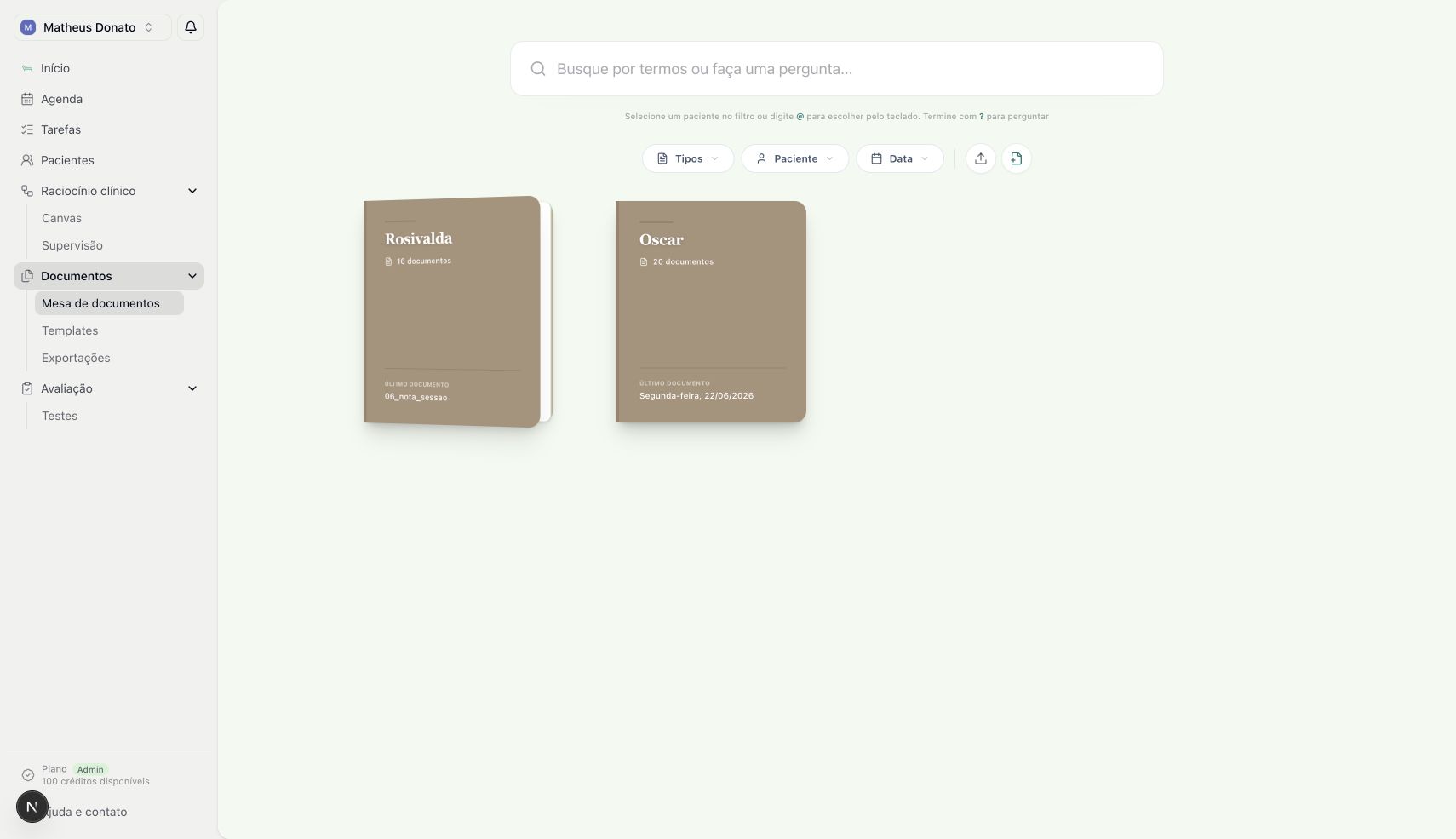
Na visão inicial, cada paciente com registros aparece como uma pasta. A capa informa:
- o nome do paciente;
- a quantidade de documentos associados;
- qual foi o último documento registrado.
Essa organização ajuda a entrar diretamente no histórico de uma pessoa sem precisar procurar cada registro separadamente.
No topo da Mesa ficam a busca, os filtros e as ações para importar ou criar documentos.
3. Abra o histórico de um paciente
Clique na pasta do paciente para visualizar os documentos associados a ele.
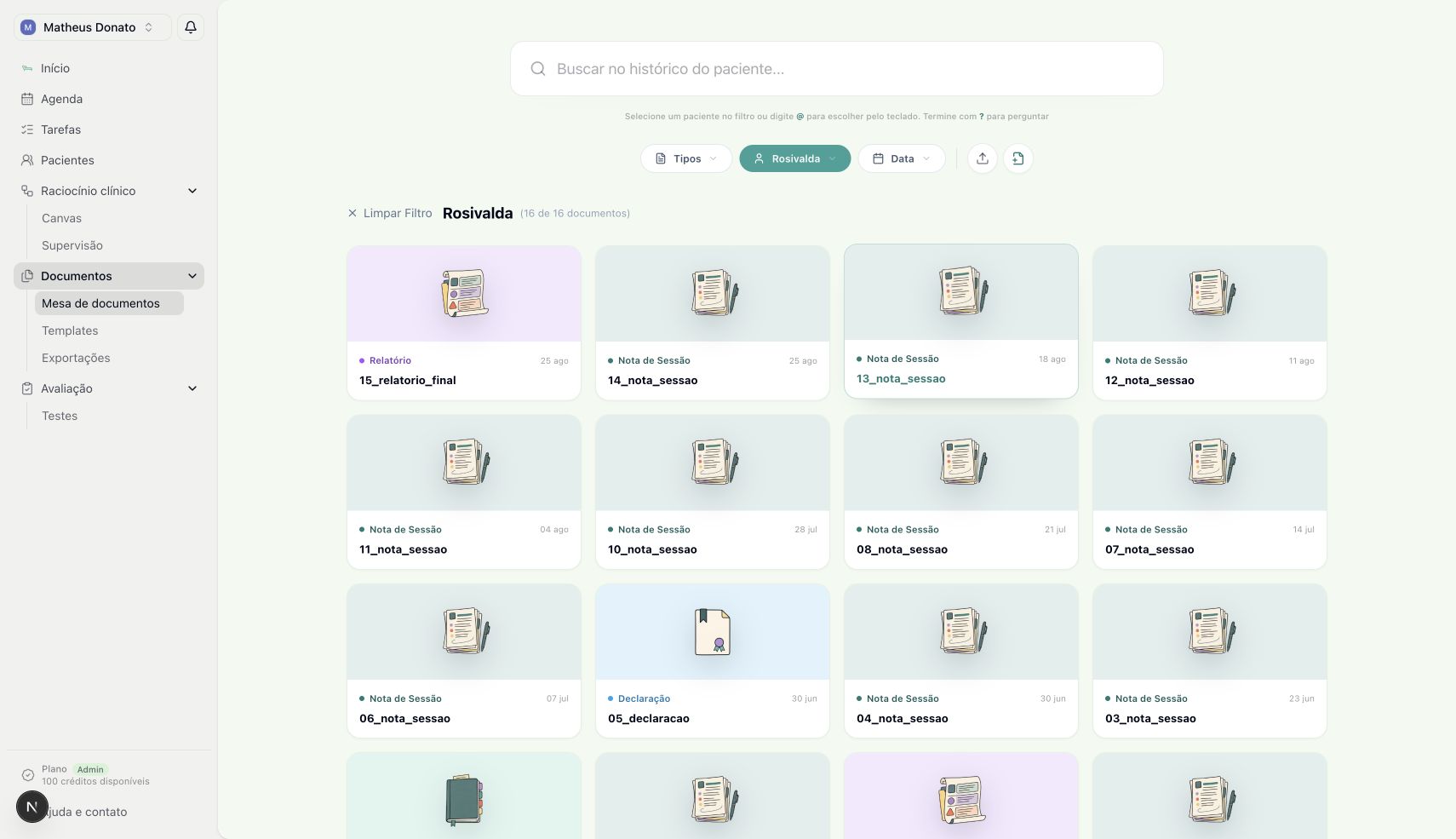
Os registros aparecem em ordem cronológica, começando pelos mais recentes. Cada cartão identifica o tipo, a data e o título do documento.
Na parte superior, o nome do paciente confirma qual histórico está aberto. Confira essa informação antes de consultar ou criar um registro.
Para voltar à visão com todas as pastas, escolha Limpar filtro.
4. Encontre documentos com os filtros
Use os filtros da Mesa quando quiser reduzir o conjunto de documentos exibidos:
- Tipos restringe a visualização a categorias específicas, como Nota de sessão, Declaração, Relatório ou Prontuário;
- Paciente abre diretamente o histórico de uma pessoa;
- Data limita os resultados ao período selecionado.
Os filtros podem ser combinados. Por exemplo, você pode escolher um paciente e exibir somente os relatórios mais recentes dele.
Quando um filtro estiver ativo, a Mesa deixa essa escolha visível no topo. Remova o filtro para voltar ao conjunto completo.
5. Use a busca para localizar informações
O campo de busca permite procurar termos nos documentos. Quando um paciente estiver selecionado, a busca fica restrita ao histórico dele.
Você também pode digitar @ no campo para escolher um paciente pelo teclado, sem abrir o filtro separadamente.
Para uma busca mais segura:
- escolha o paciente quando a informação procurada pertencer a um caso específico;
- use palavras que provavelmente aparecem nos registros;
- combine a busca com tipo ou data quando houver muitos resultados;
- abra o documento indicado para conferir o trecho em seu contexto original.
Alguns documentos podem levar um tempo para ficar disponíveis na busca logo após serem criados ou importados. Quando isso acontecer, a própria Mesa informa que ainda existem registros em preparação.
6. Faça perguntas sobre o histórico
Quando houver um paciente selecionado, termine o texto da busca com ? para formular uma pergunta sobre os documentos daquele histórico.
Prefira perguntas delimitadas e relacionadas ao material registrado, como:
- “Quais temas aparecem com frequência nas últimas notas?”
- “Há registros relacionados a mudanças no trabalho?”
- “Em quais documentos esse assunto foi mencionado?”
Confira sempre os documentos usados como referência antes de incorporar uma resposta à sua compreensão clínica.
A busca ajuda a recuperar e relacionar informações já registradas. Ela não substitui a leitura clínica, não cria fatos ausentes e não deve ser tratada como decisão profissional.
7. Crie um novo documento
Use a ação Criar documento no topo da Mesa.
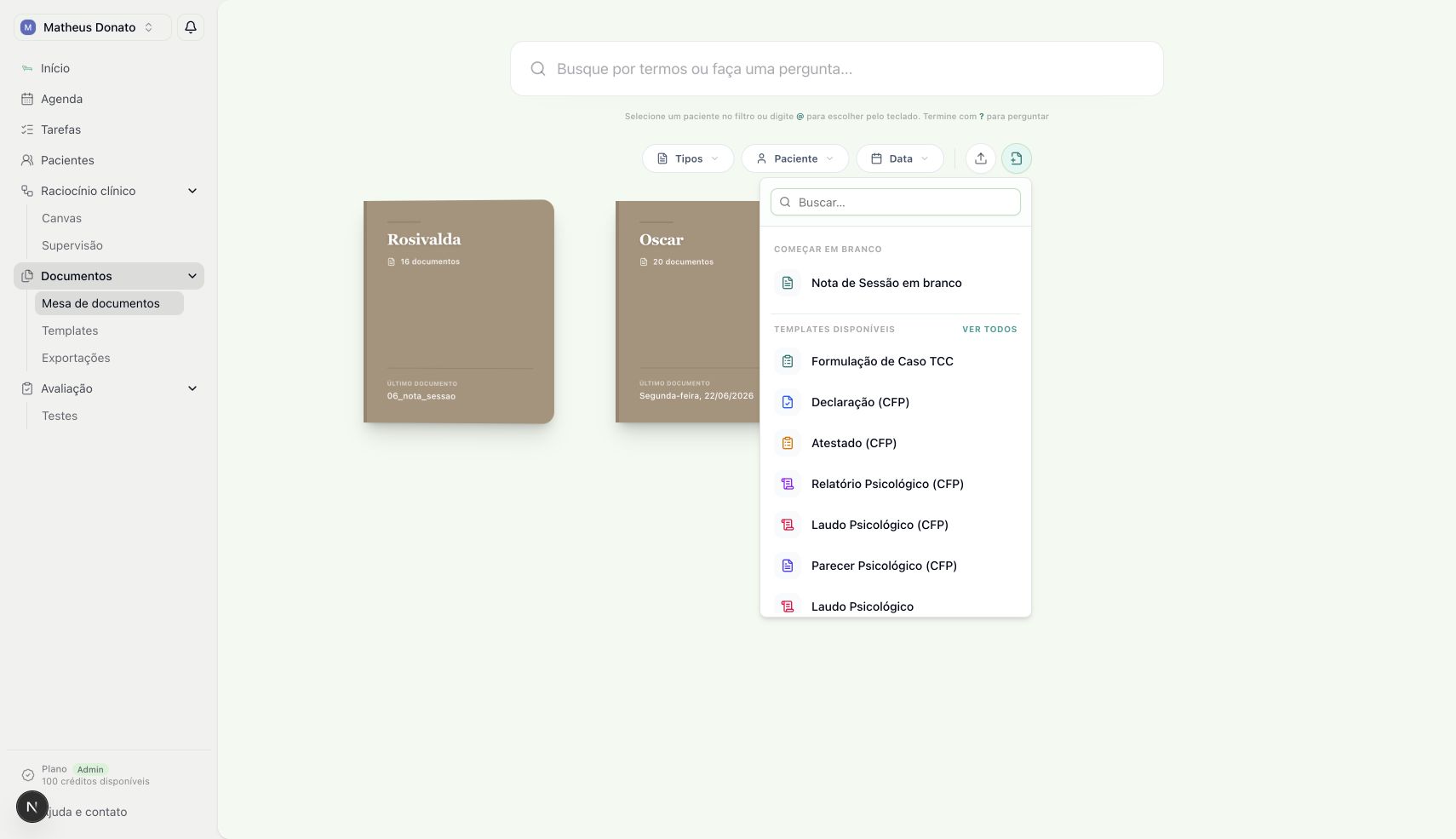
Você pode começar com uma Nota de sessão em branco ou escolher um template disponível. O campo de busca ajuda a localizar um modelo específico quando a lista for extensa.
Depois de escolher como começar, o editor permitirá associar o registro ao paciente e revisar seu conteúdo.
Os detalhes de escrita, associação ao paciente, uso de templates e salvamento serão apresentados no guia do editor de documentos.
8. Importe registros existentes
Use a ação Importar documentos quando precisar trazer materiais que já existem fora do Divan.
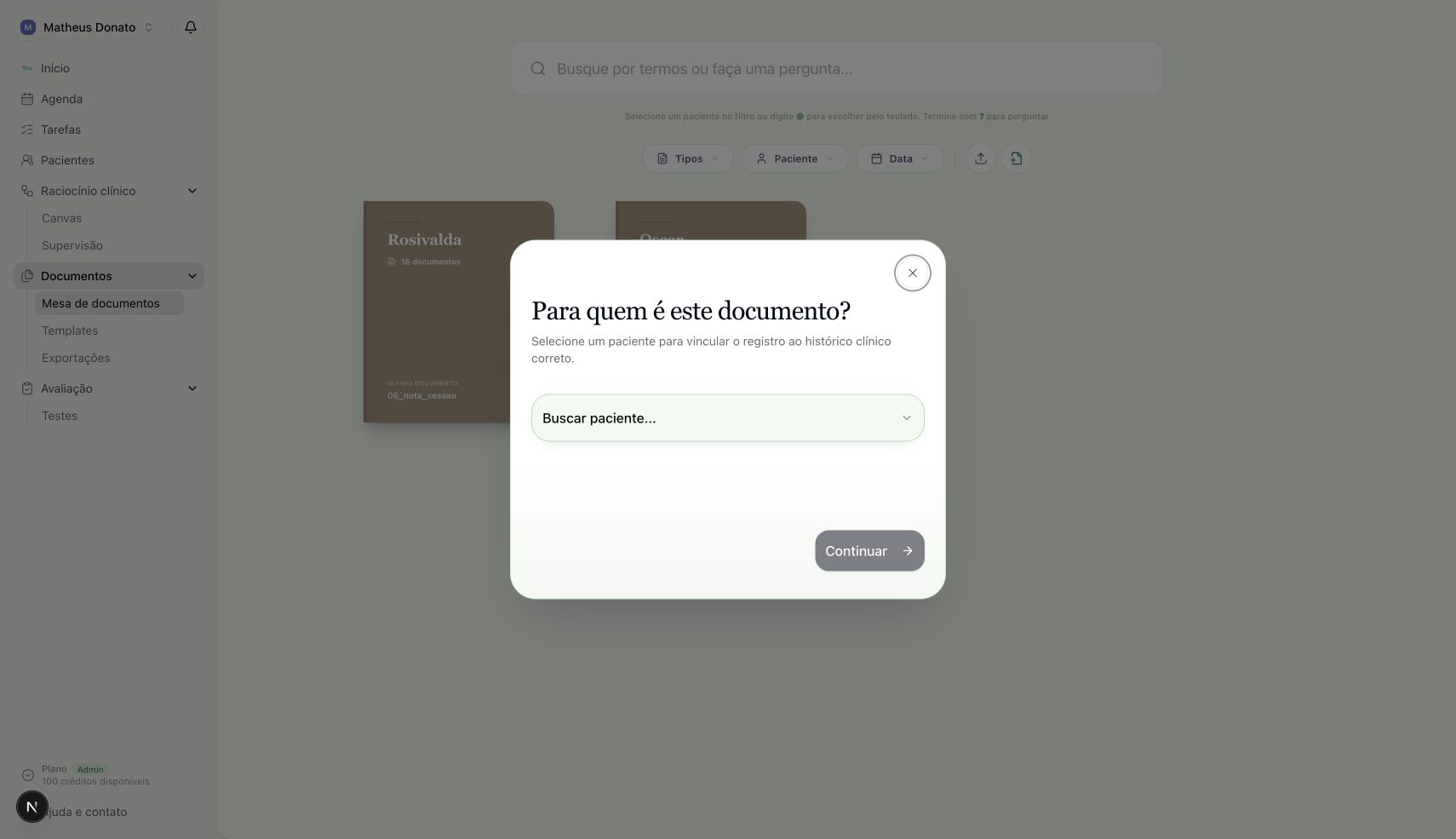
A primeira etapa pergunta a quem o documento pertence. Essa escolha é importante porque define em qual histórico clínico o registro ficará guardado.
Antes de continuar:
- confirme o paciente correto;
- confira se o material pertence ao prontuário dele;
- evite misturar documentos de pacientes diferentes na mesma importação;
- revise os dados identificados antes de concluir.
As formas de envio, a revisão do conteúdo e o tratamento de vários arquivos serão detalhados no guia de importação.
9. Entenda a relação com outras áreas
A Mesa de documentos funciona como ponto de encontro entre diferentes fluxos do Divan:
- documentos criados no editor aparecem na Mesa;
- materiais importados passam a integrar o histórico do paciente;
- templates servem como ponto de partida para novos documentos;
- documentos concluídos podem ser preparados para exportação em PDF;
- registros clínicos podem oferecer base para o Raciocínio clínico;
- o prontuário do paciente reúne a continuidade desse histórico.
Editar ou consultar um documento na Mesa não transforma automaticamente seu conteúdo em prioridade clínica. Formulações, planos e focos de acompanhamento continuam sendo organizados nos fluxos próprios do Raciocínio clínico.
10. Mantenha a Mesa organizada
Alguns cuidados tornam o histórico mais fácil de consultar ao longo do tempo:
- associe cada registro ao paciente correto;
- use o tipo de documento correspondente ao conteúdo;
- confira a data clínica do registro, especialmente em materiais antigos;
- use títulos que ajudem a reconhecer o documento sem expor detalhes desnecessários;
- revise documentos importados antes de considerá-los concluídos;
- consulte o conteúdo original quando uma busca recuperar apenas um trecho.
Assim, a Mesa deixa de ser apenas um arquivo de documentos e passa a preservar uma memória clínica organizada e recuperável.
Conte como foi usar este fluxo
Depois de experimentar a Mesa de documentos, gostaríamos de ouvir você:
- Ficou claro como os documentos são organizados por paciente?
- Os filtros ajudaram a reduzir o conjunto de registros?
- A diferença entre buscar um termo e fazer uma pergunta ficou compreensível?
- Foi simples encontrar as ações de criar e importar?
- Em algum momento você teve dúvida sobre qual paciente estava selecionado?
- Qual informação você esperava encontrar na Mesa e não encontrou?