
Registros clínicos
Criar um registroCriar e editar registros
Guia de uso
Este guia apresenta o editor de documentos do Divan: como iniciar um registro, associá-lo ao paciente correto, escrever com segurança e retomar documentos já existentes.
O editor oferece estrutura e continuidade para a escrita clínica. O conteúdo, a revisão e a responsabilidade pelo registro continuam sendo do profissional.
1. Antes de começar
Antes de criar um registro, confirme:
- para qual paciente ele será escrito;
- qual tipo de documento representa melhor sua finalidade;
- se você começará em branco ou a partir de um template;
- qual data clínica deve ser preservada no histórico.
Você pode escrever uma Nota de sessão em branco sem escolher um paciente imediatamente. Ainda assim, associar o paciente no início reduz o risco de guardar o documento no histórico errado.
2. Escolha como iniciar o documento
Na Mesa de documentos, use a ação Criar documento.
Você pode começar de duas formas:
- Nota de sessão em branco, para escrever livremente;
- Template, quando precisar seguir uma estrutura previamente preparada.
O menu permite buscar um template pelo nome e acessar a lista completa de modelos disponíveis.
Escolher um template não torna o conteúdo definitivo. Todos os campos devem ser revisados e adaptados ao caso e à finalidade do documento.
3. Conheça o editor
O editor reúne o documento no centro da tela e mantém uma lista de registros recentes ao lado.
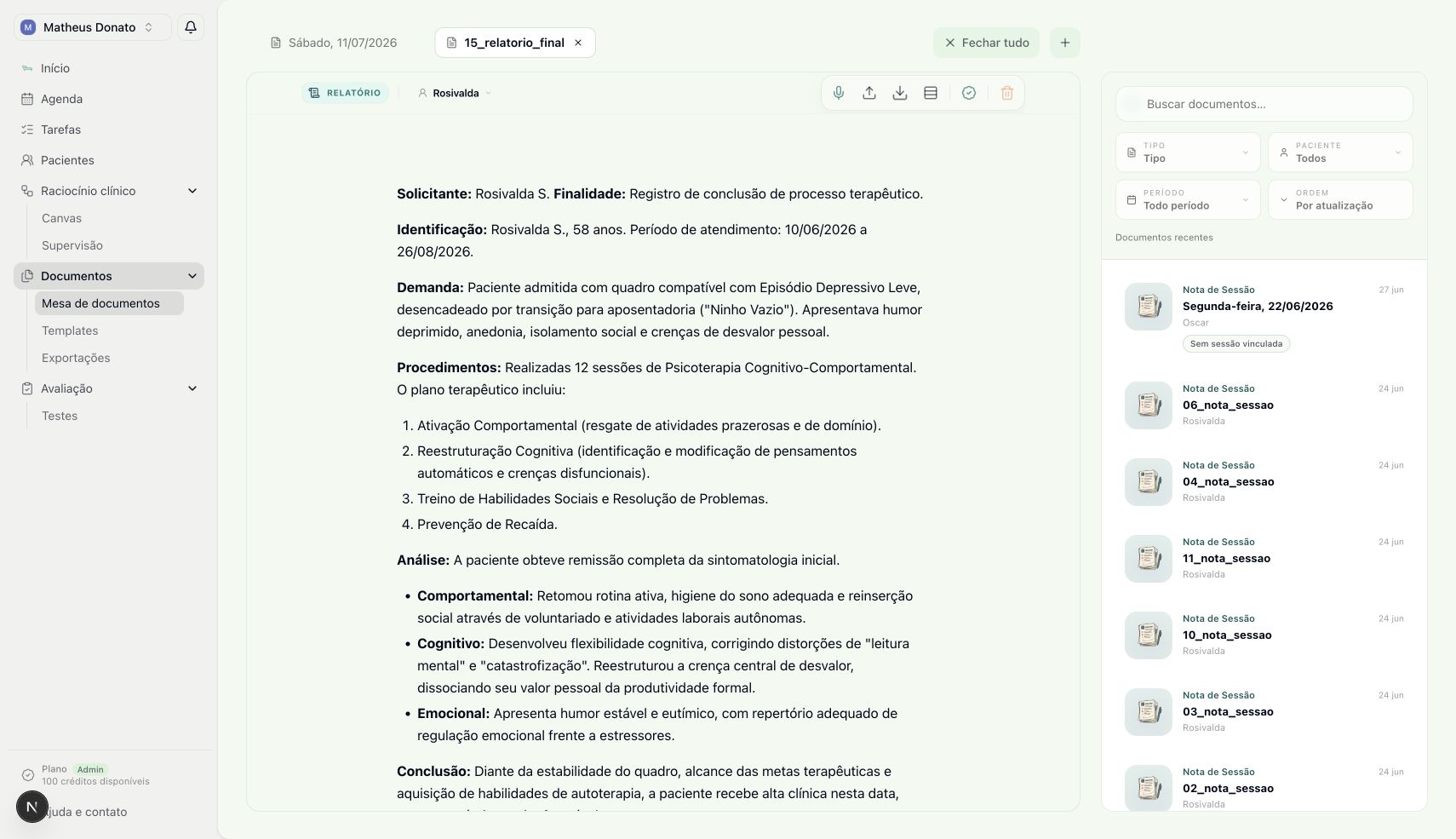
Na parte superior do documento, você encontra:
- o tipo do registro;
- o paciente associado;
- ações de escrita, organização, revisão e exportação;
- a aba do documento aberto.
A mesa lateral permite buscar outros documentos e filtrá-los por tipo, paciente, período ou ordem. Ao abrir outro registro, ele ganha uma nova aba, permitindo alternar entre documentos sem abandonar o editor.
Use Fechar tudo quando quiser encerrar as abas abertas e limpar a área de trabalho. Fechar uma aba não exclui o documento.
4. Associe o paciente correto
No topo do editor, clique no nome exibido ao lado do tipo do documento.
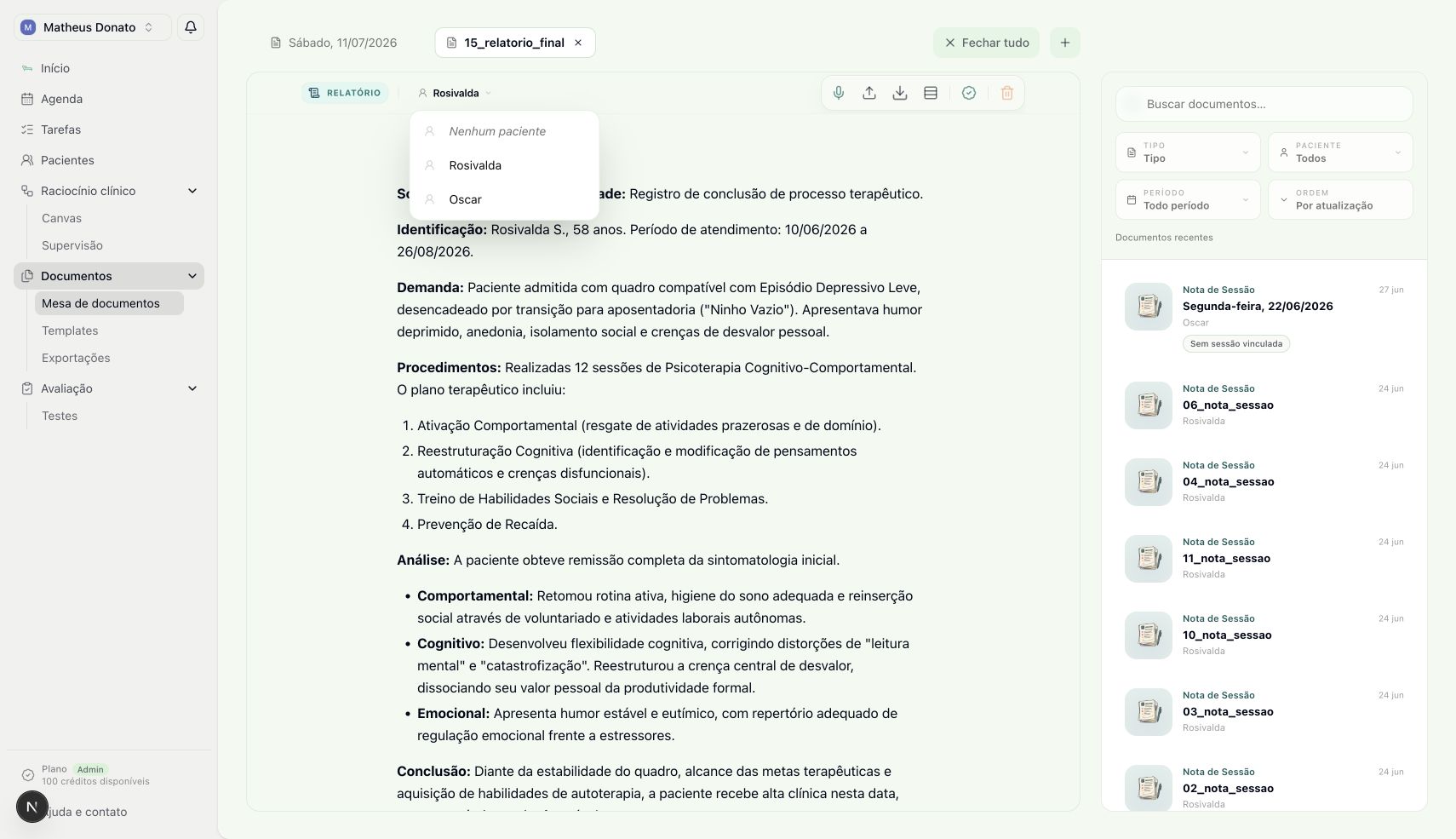
Selecione o paciente ao qual o registro pertence. O nome escolhido passa a identificar o contexto clínico do documento e determina em qual histórico ele aparecerá.
Também é possível manter um documento como Nenhum paciente, mas isso deve ser reservado a materiais que realmente não pertençam a um prontuário específico.
Trocar o paciente de um documento existente muda o histórico ao qual ele está associado. Confira o nome antes de fazer essa alteração.
Em Notas de sessão, a associação ao paciente também permite relacionar o registro a uma sessão já realizada ou criar a sessão correspondente quando necessário.
5. Escreva um registro em branco
Ao escolher Nota de sessão em branco, o Divan abre uma nova aba com a data atual como identificação inicial.
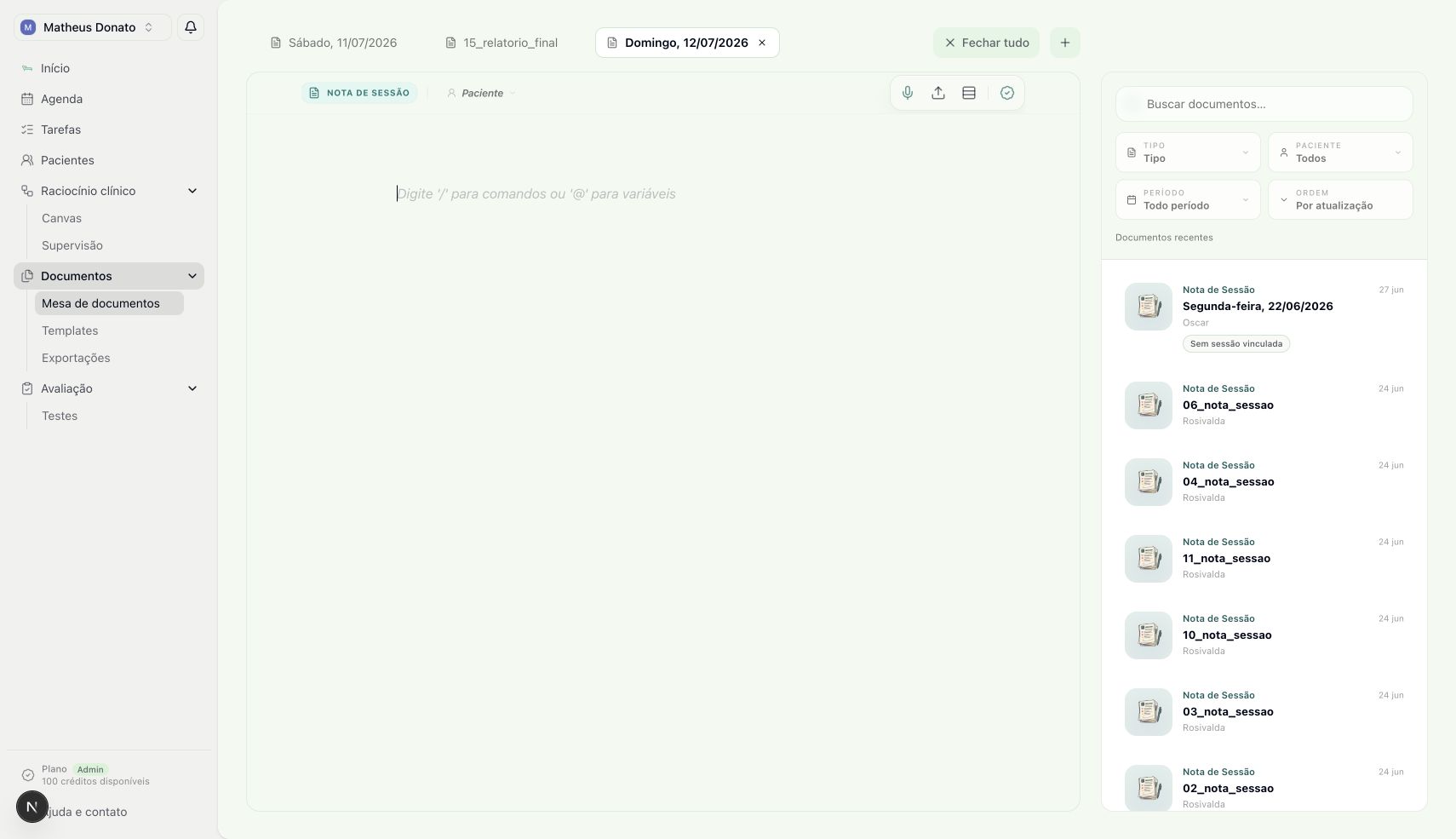
Clique na área central e comece a escrever. O texto de apoio indica dois atalhos disponíveis:
- digite / para abrir comandos de estrutura e formatação;
- digite @ para inserir variáveis disponíveis no contexto do documento.
Use os comandos apenas quando ajudarem a organizar o registro. Não é necessário estruturar uma nota curta com elementos que não contribuam para a leitura clínica.
6. Edite e formate o conteúdo
O conteúdo pode ser revisado diretamente no editor. Você pode escrever parágrafos, criar títulos, listas e outros elementos de organização.
Durante a revisão:
- diferencie observações, relatos e hipóteses;
- preserve informações necessárias para a continuidade do atendimento;
- evite detalhes que não tenham finalidade clínica ou documental;
- confira nomes, datas e variáveis inseridas automaticamente;
- adapte qualquer texto vindo de template ao caso real.
O editor salva as alterações automaticamente após a escrita. Ao mudar de aba ou sair da tela, mudanças pendentes também são enviadas para salvamento.
Mesmo com salvamento automático, aguarde um instante depois da última edição antes de fechar o navegador em situações de conexão instável.
7. Retome outros documentos durante a escrita
Use a mesa lateral quando precisar consultar outro registro:
- busque pelo título;
- filtre pelo tipo do documento;
- selecione um paciente;
- limite pelo período;
- altere a ordem dos resultados.
Clique em um documento para abri-lo em outra aba. Essa navegação ajuda a consultar o histórico sem perder o ponto em que você estava escrevendo.
Ao usar informações de outro registro, preserve o contexto e evite copiar conclusões antigas como se ainda fossem atuais. A continuidade clínica depende também de reconhecer o que mudou ao longo do tempo.
8. Conheça as ações do documento
A barra de ações do editor pode oferecer, conforme o tipo e o estado do documento:
- Iniciar ditado por voz;
- Importar arquivo para transcrição;
- Exportar registro profissional;
- Organizar no template;
- Refinar alinhamento clínico;
- Excluir documento.
Algumas ações só ficam disponíveis depois que o documento foi salvo e associado a um paciente.
Organizar no template reorganiza um conteúdo existente segundo um modelo escolhido. Refinar alinhamento clínico ajuda a revisar sua adequação ao contexto profissional. Nenhuma dessas ações dispensa a leitura final do psicólogo.
Os fluxos de ditado, transcrição, templates e exportação serão detalhados em guias próprios.
9. Exclua somente quando necessário
Use Excluir documento apenas quando o registro realmente não deve permanecer no histórico.
Antes de confirmar:
- confira o título e o paciente;
- verifique se o problema poderia ser corrigido pela edição;
- considere se o documento já foi exportado ou utilizado em outro fluxo;
- leia com atenção a confirmação apresentada pela plataforma.
Fechar a aba, voltar para a Mesa ou remover um filtro não exclui o documento.
10. Mantenha os registros consistentes
Uma rotina simples ajuda a preservar a qualidade do prontuário:
- comece confirmando o paciente e o tipo;
- registre a data clínica correta;
- escreva com linguagem objetiva e compatível com a finalidade;
- revise variáveis e estruturas de template;
- confira o documento novamente antes de exportar ou compartilhar;
- volte ao registro quando uma correção ou complemento for necessário.
Assim, cada documento permanece útil isoladamente e também contribui para a continuidade do histórico do paciente.
Conte como foi usar este fluxo
Depois de criar e editar alguns registros, gostaríamos de ouvir você:
- Ficou claro onde escolher o paciente?
- A diferença entre começar em branco e usar um template fez sentido?
- Os comandos com / e as variáveis com @ foram fáceis de descobrir?
- Ficou claro que o salvamento acontece automaticamente?
- A lista lateral ajudou a consultar outros registros?
- As ações no topo do editor foram compreensíveis?
- Em qual momento você sentiu falta de uma orientação?